
Volite web dizajn?
Zašto ne podijelite svoje znanje s cijelim svijetom? Svatko može pisati za Kroativ i na taj način se promovirati.


Photoshop za početnike – 3 stvari koje ćete sigurno trebati

Kako zaokrenuti photoshop brush, kako proširiti sliku i kako stopiti dvije slike u jednu – to su tri pitanja koje postavimo čim se počnemo igrati u photoshopu ili baviti dizajnom. Nije teško, pogledajmo kako se to radi:
1) ZAOKRETANJE PHOTOSHOP KISTA
Postoje nekoliko načina kako to možemo učiniti. Prvi je da kist stavimo na novi layer, zatim idemo na image / transform / i mišem ga zaokrenemo u željenu poziciju.
Drugi način je da na tipkovnici pritisnemo Ctrl + T i na gornjoj traci prozora odredimo kut nagiba (označen je malom ikonicom u obliku kuta ).
Treći način je prikazan ovdje: na novi layer, dakle, otisnemo željeni kist (slika 1)
slika 1
Otvorimo brush docker window (slika 2) ili stisnemo F5

slika 2
Kliknemo na “brush tip shape” i upišemo kut (Angle) zaokretanja (slika 3)

slika 3
i gle čuda! 🙂

slika 4
2) ŠIRENJE SLIKE U PHOTOSHOPU
Ok, našli smo fotografiju koju želimo koristiti recimo u headeru našeg novog dizajna za web stranicu. Problem je da nam treba header recimo 960 px širok i maksimalno 300 px visok a fotografija je podjednake širine i visine. I što sad? (slika 5)

slika 5
Problem možemo riješiti na nekoliko načina. Ako odabrana slika ima lijevu ili desnu stranu jednolične boje ili gradienta možemo je rastegnuti.
Prvo pomoću marquee tool-a  označimo nekoliko rubnih pixela ( slika 6)

slika 6
a zatim odaberemo edit / transform ili Ctrl + T i mišem rastegnemo označeni dio do željene širine. (slika 7)

slika 7
I to je to. Ukoliko nam se pojave vodoravne linije možemo ih izgladiti pomoću “blur tool-a”  ( slika 8.)

slika 8
3) STAPANJE DVIJU FOTOGRAFIJA U JEDNU
Iako ovaj efekt danas više nije popularan u web dizajnu kao prije, još uvijek nam ponekada može dobro doći. Koristiti ćemo upravo rastegnutu fotografiju za pozadinu i njoj ćemo dodati još jednu. (slika 9 )

slika 9
Gornjem layeru dati ćemo “layer mask” tako da kliknemo na layer, a zatim na treću ikonicu slijeva na dnu dockera sa layerima. (slika 10)
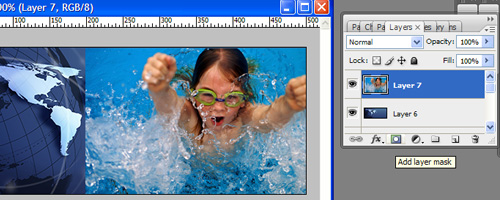
slika 10
Kada layeru dodamo layer mask, uz ikonu slike na istom layeru pojaviti će se i ikonica layer maske. Na nju moramo kliknuti i označiti je jer gradient dodajemo layer maski a ne slici! ( slika 10 – A )

slika 10 - A
Zatim ćemo odabrati gradient tool , namjestiti frontcolor crnu, a background color bijelu, odabrati linear gradient “foreground to background” i isključiti “reverse” ako nam je uključen. (slika 11)

slika 11
Držati ćemo pritisnutu tipku “shift” i mišem označiti područje slike na kojem želimo postepeni prijelaz. (slika 12)

slika 12
I naše dvije slike biti će savršeno stopljene.

slika 13
Ukoliko želimo da se fotografija stapa po svim rubovima i bude okruglog oblika, možemo umjesto linearnog gradienta upotrebiti “radial gradient”. Ili možemo napraviti nešto drugo:
Prvo gornjem layeru damo layer mask.
Zatim odaberemo front color crnu i izlijemo je na taj layer. Fotografija će sasvim nestati.
Zatim namjestimo front color bijelu, odaberemo okrugli kist sa mekim rubovima, namjestimo mu opacity na 100% i kliknemo na sredinu ( u ovom slučaju na glavu dječaka). Nakon toga odaberemo nešto veći kist, namjestimo opacity na 50% i ponovo kliknemo na isto mjesto. To ponovimo još jednom sa još većim kistom i opacity 25%.
Ako nam se pojavio rub slike, možemo ponovo front color namjestiti na crno i malim kistom prijeći preko tog mjesta. Postati će opet nevidljivo. (slika 14)

slika 14
Istu tehniku možemo koristiti umjesto početničkog izrezivanja slike pomoću lasso tool-a. Jednom izrezana slika ostaje takva, dok masku uvijek možemo ukloniti ili prepraviti i imamo mogućnost mekih rubova. Važno je zapamtiti da pri korištenju maske crna boja čini layer nevidljivim, a bijela vidljivim. Na taj način je ” izrezan” i ovaj uskršnji zeko (slika 15)
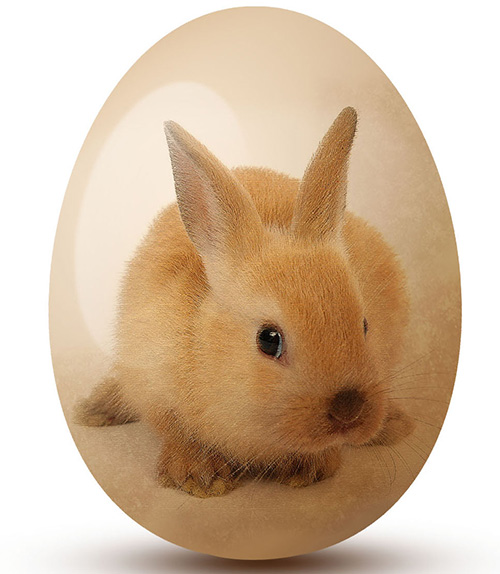
freebee
Dobru zabavu 🙂

www.weberica.net
Slični sadržaj:

7 komentara
Trackbacks & Pingbacks
Ostavite komentar
Autori s više od 10 komentara nemaju tag nofollow na svojim linkovima! Zabranjeno je vrijeđanje, omalovažavanje ili na bilo koji drugi način ometanje normalnog toka komentara. Također je zabranjeno oglašavanje u komentarima i sve druge vrste spam-a.










Cool trikovi.
Imam doma dva prava zekića, pa ću ih fotkati ovih dana malo, jer zekići su zaista slatki 😉 Možda završe na tvojim pisanicama za drugu godinu 🙂
može 🙂 slikaj ih na bijeloj pozadini – šeles hamer
Cool kao i obično 🙂 koja ste vi kreativna familija 🙂 Badrov, pazi se! 😛
Meni ovo sa stapanjem slika nikad ne upali..ama bas NIKAD…uvijek mi se pojavi samo neki bijeli krug u sredini..a sve okolo je crno..:(((
EEEJ LJUDI UPALILO MI JE…PRVI PUT..:DDDD…Hvala na turoijaluuuuu :DDDDD
Dobar trik za stapanje fotki, thx
Melisa, greška je bila u tome da si gradient dodavala slici umjesto layer maski. Nadopunila sam tutorial slikom 10 – A koja ti to objašnjava. Drago mi je da ti je ipak uspjelo 🙂